IPTV einrichten – So installierst du IPTV auf Fire TV Stick, IBO Player, Smart TV & mehr

IPTV einrichten dauert etwa fünf Minuten. Unten findest du eine Schritt-für-Schritt-Anleitung für jedes Gerät: Amazon Fire TV Stick, IBO Player, Samsung und LG Smart TV, Android, Apple iPhone und iPad, MAG Box, Windows und Mac. Alle Anleitungen funktionieren mit den Zugangsdaten (Xtream Codes oder M3U-Playlist), die du nach dem IPTV kaufen von uns erhältst. Dein Gerät ist nicht dabei? Kein Problem: Wir unterstützen alle Geräte und alle Apps und helfen dir persönlich per WhatsApp, E-Mail oder Live-Chat. Lieber erst ausprobieren? Fordere einen kostenlosen IPTV Test an.

Wähle dein Gerät – IPTV Anleitungen

Schritt 1: Lade SetIPTV / NetIPTV / Smart IPTV aus dem App Store deines Fernsehers (Samsung, LG …) herunter.

Schritt 2: Öffne die App nach der Installation. Auf dem Bildschirm siehst du die MAC-Adresse.

Beispiel:

IPTV einrichten – Schritt 1

Schritt 3: Sende uns die MAC-Adresse per WhatsApp, E-Mail oder Live-Chat.

Schritt 4: Starte den Fernseher nach einer Minute neu und öffne die App.

IPTV auf dem IBO Player einrichten (Smart TV, Android TV, Fire TV)

Schritt 1: Installiere IBO Player (oder IBO Player Pro) aus dem App Store deines Samsung-, LG- oder Android-TVs oder aus dem Amazon Appstore auf dem Fire TV Stick.

Schritt 2: Öffne die App. Auf dem Startbildschirm siehst du deine MAC-Adresse und deinen Device Key.

Schritt 3: Sende uns MAC-Adresse und Device Key per WhatsApp, E-Mail oder Live-Chat.

Schritt 4: Wir laden deine IPTV Playlist (M3U oder Xtream Codes) von unserer Seite aus auf deinen IBO Player. Du musst nichts eintippen.

Schritt 5: Starte den IBO Player neu. Deine Sender, Filme und Serien erscheinen automatisch. Lädt die Playlist nicht, schließe die App und öffne sie nach einer Minute erneut.

IPTV Smarters Pro auf dem Fire TV Stick installieren (Schritt für Schritt)

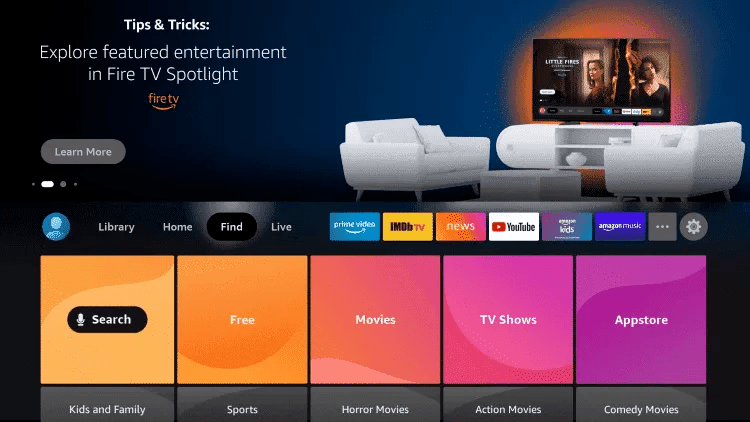
1: Gehe auf dem Startbildschirm deines Geräts zur Suchfunktion.
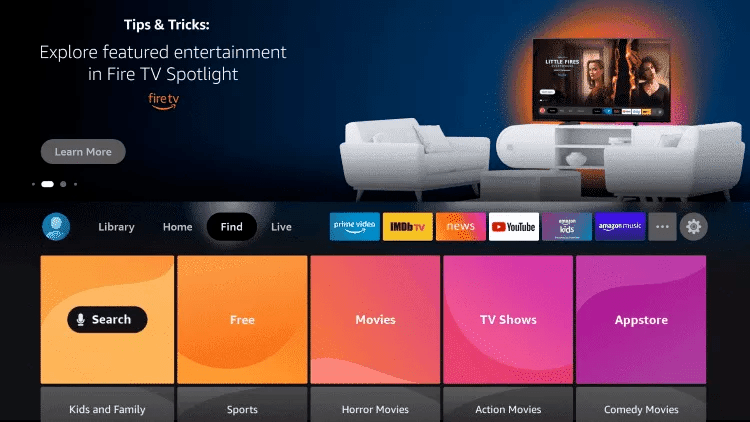
IPTV Smarters Pro auf dem Fire TV Stick installieren – Schritt 1

2. Klicke auf Suchen.

IPTV Smarters Pro auf dem Fire TV Stick installieren – Schritt 2

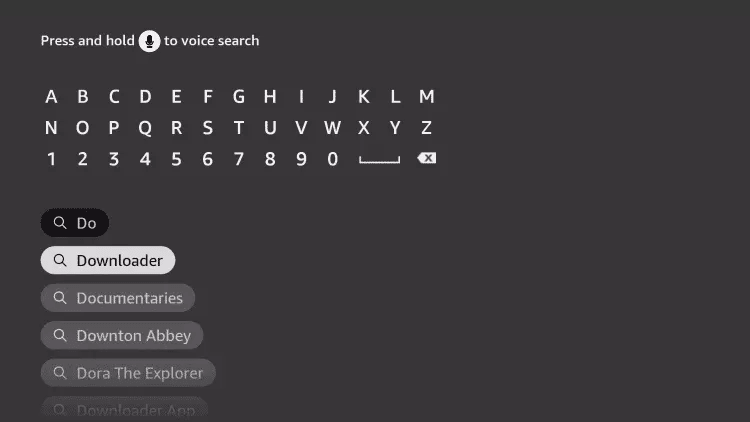
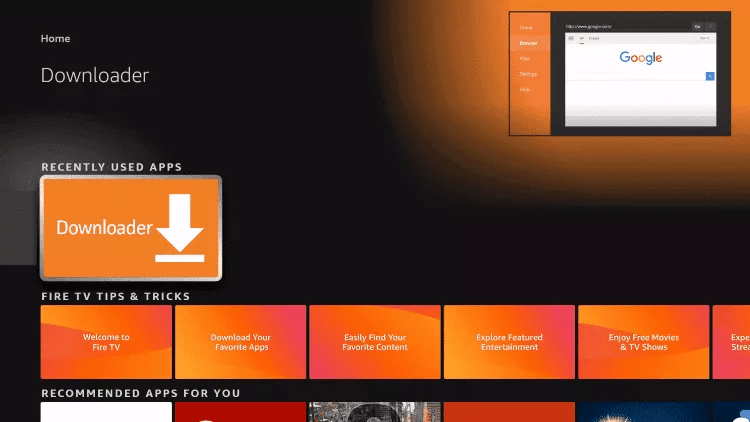
3. Suche und wähle „Downloader“.

IPTV Smarters Pro auf dem Fire TV Stick installieren – Schritt 3

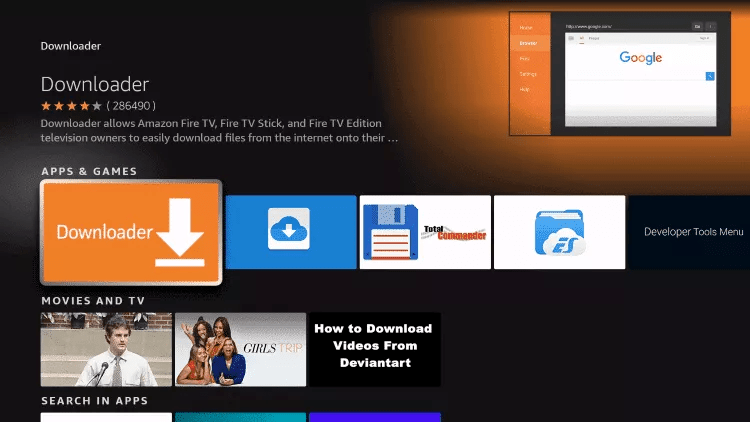
4. Wähle die Downloader-App.

IPTV Smarters Pro auf dem Fire TV Stick installieren – Schritt 4

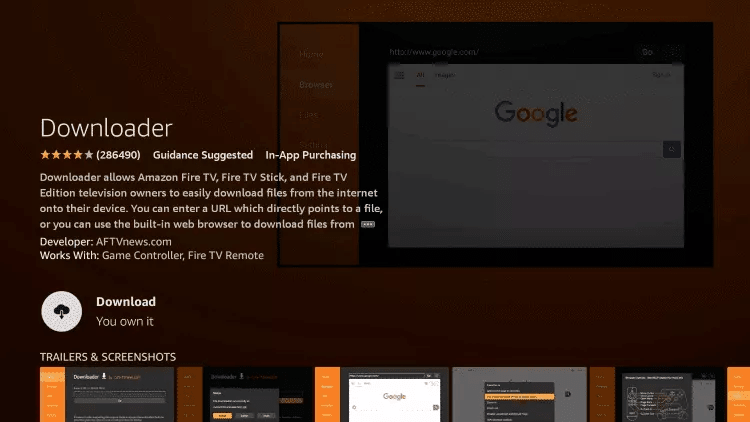
5. Klicke auf Herunterladen.

IPTV Smarters Pro auf dem Fire TV Stick installieren – Schritt 5

6. Klicke nach der Installation auf Öffnen.
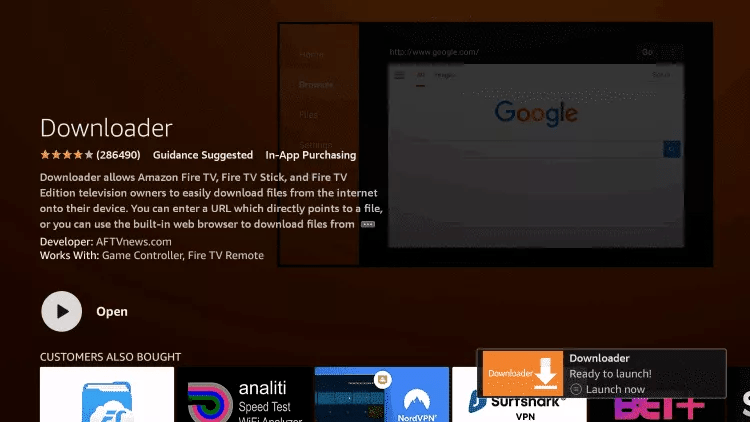
IPTV Smarters Pro auf dem Fire TV Stick installieren – Schritt 6

7. Gehe zurück zum Startbildschirm und öffne die Einstellungen.
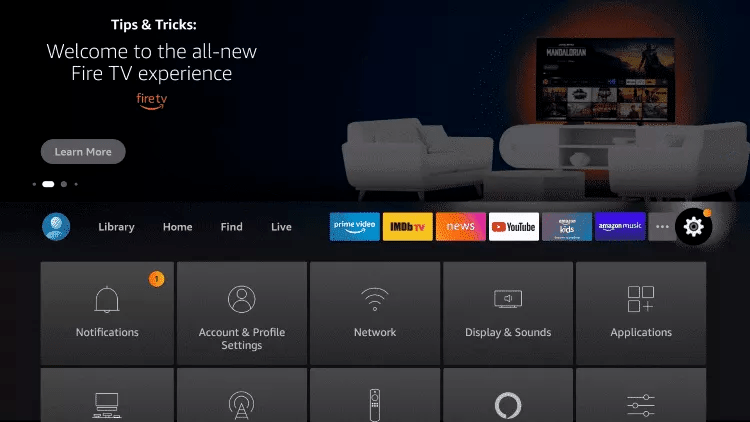
IPTV Smarters Pro auf dem Fire TV Stick installieren – Schritt 7

8. Klicke auf „Mein Fire TV“.

IPTV Smarters Pro auf dem Fire TV Stick installieren – Schritt 8

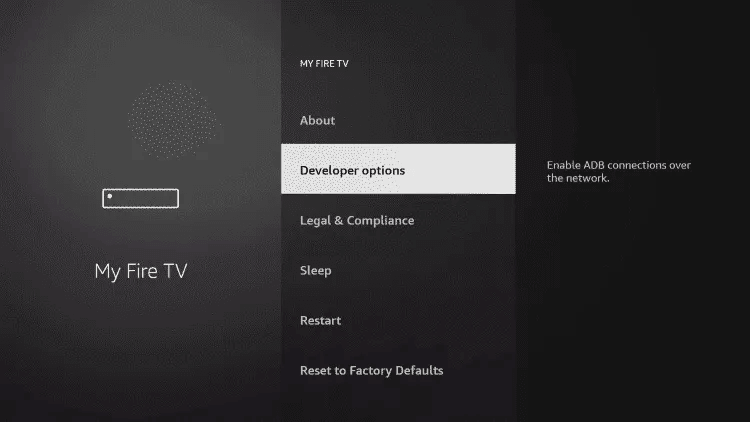
9. Wähle „Entwickleroptionen“.

IPTV Smarters Pro auf dem Fire TV Stick installieren – Schritt 9

10. Klicke auf „Unbekannte Apps installieren“.

IPTV Smarters Pro auf dem Fire TV Stick installieren – Schritt 10

11. Suche die Downloader-App und klicke darauf.

IPTV Smarters Pro auf dem Fire TV Stick installieren – Schritt 11

12. Damit werden unbekannte Quellen für Downloader erlaubt und der Download auf deinem Gerät freigegeben.
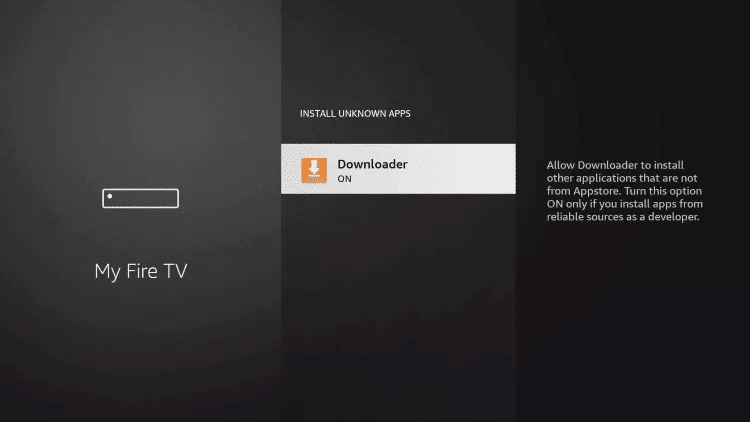
IPTV Smarters Pro auf dem Fire TV Stick installieren – Schritt 12

13. Starte Downloader.

IPTV Smarters Pro auf dem Fire TV Stick installieren – Schritt 13

14. Klicke auf Erlauben.

IPTV Smarters Pro auf dem Fire TV Stick installieren – Schritt 14

15. Klicke auf OK.

IPTV Smarters Pro auf dem Fire TV Stick installieren – Schritt 15

16. Gib genau diese URL ein: https://www.iptvsmarters.com/smarters.apk

und klicke auf Go.

IPTV Smarters Pro auf dem Fire TV Stick installieren – Schritt 16

17. Warte, bis die Datei heruntergeladen ist.

IPTV Smarters Pro auf dem Fire TV Stick installieren – Schritt 17

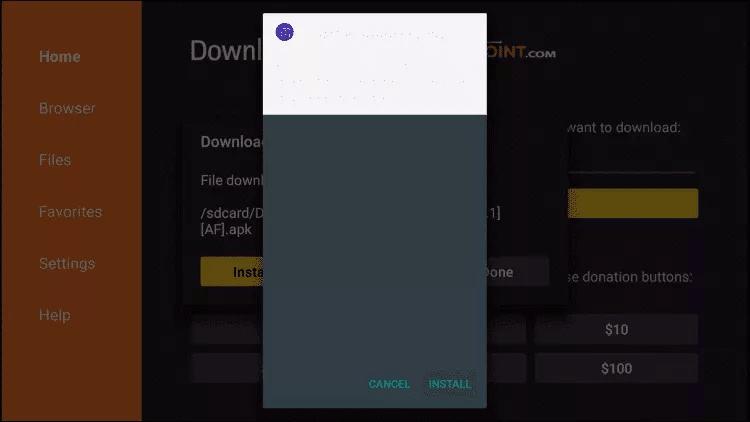
18. Klicke auf Installieren.

IPTV Smarters Pro auf dem Fire TV Stick installieren – Schritt 18

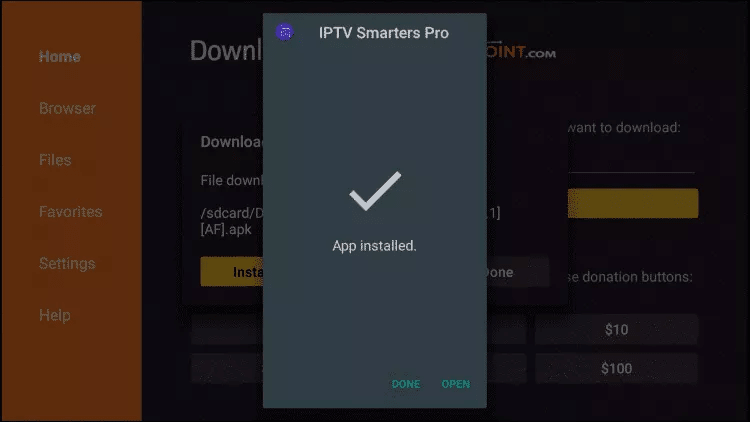
19. Klicke auf Fertig.

IPTV Smarters Pro auf dem Fire TV Stick installieren – Schritt 19

20. Öffne IPTV Smarters und wähle „Connect to Xtream Codes API“.

21. Gib die Zugangsdaten ein, die wir dir per WhatsApp, E-Mail oder Chat senden

Alternative: TiviMate auf dem Fire TV Stick installieren

1. Gib genau diese URL ein: https://tivimates.com/tiviapk

und klicke auf Go.

IPTV Smarters Pro auf dem Fire TV Stick installieren – Schritt 20

2. Warte, bis die Datei heruntergeladen ist.

IPTV Smarters Pro auf dem Fire TV Stick installieren – Schritt 21

Warte, bis der Download abgeschlossen ist.

3. Klicke auf Installieren und öffne die App nach der Installation.

4. Klicke auf „Add a playlist“ und wähle „Xtream Codes“

5. Gib die Zugangsdaten ein, die wir dir per WhatsApp, E-Mail oder Chat senden.

IPTV auf iPhone und iPad mit IPTV Smarters Player einrichten

Schritt 1: Lade die IPTV Smarters App aus dem App Store über diesen Link herunter:
https://apps.apple.com/in/app/smarters-player-lite/id1628995509

oder suche sie direkt im App Store.

Installiere die App auf deinem iOS-Gerät.

Schritt 2: Öffne die App und gib die Zugangsdaten ein.

IPTV einrichten – Schritt 1

Schritt 3: Gib die Zugangsdaten ein, die du nach dem Kauf deines Abos von uns erhältst.

Klicke jetzt auf „ADD USER“, um fortzufahren.

Schritt 4: Warte einige Sekunden.

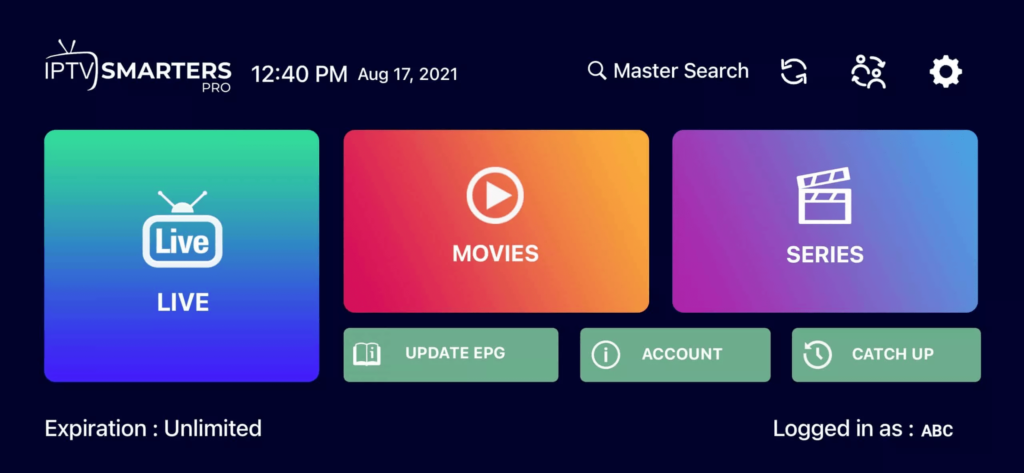
Schritt 5: Klicke auf das Symbol „Live TV“ (siehe roter Pfeil im Bild).
IPTV einrichten – Schritt 2

Schritt 6: Wähle die Sendergruppe, die du sehen möchtest.

Schritt 7: Klicke auf den Sendernamen und dann doppelt auf das kleine Bild, um in den Vollbildmodus zu wechseln.

Schritt 8: Für das EPG musst du keine URL eingeben – klicke einfach auf „Install EPG“.

IPTV auf Android mit IPTV Smarters Pro einrichten

Schritt 1: Lade die IPTV Smarters App über diesen Link herunter: https://www.iptvsmarters.com/smarters.apk
Schritt 2: Öffne die App und gib die Zugangsdaten ein.

IPTV einrichten – Schritt 1

Schritt 3: Gib die Zugangsdaten ein, die du nach dem Kauf deines Abos von uns erhältst.

Klicke jetzt auf „ADD USER“, um fortzufahren.

Schritt 4: Warte einige Sekunden.

Schritt 5: Klicke auf das Symbol „Live TV“ (siehe roter Pfeil im Bild).

IPTV einrichten – Schritt 2

Schritt 6: Wähle die Sendergruppe, die du sehen möchtest.

Schritt 7: Klicke auf den Sendernamen und dann doppelt auf das kleine Bild, um in den Vollbildmodus zu wechseln.

Schritt 1: Sende uns die MAC-Adresse deiner MAG Box per WhatsApp, E-Mail oder Live-Chat.

Schritt 2: Nach der Zahlung senden wir dir den Portal-Link.

Windows: IPTV Smarters installieren

Lade die IPTV Smarters App über diesen Link herunter: https://www.iptvsmarters.com/download?download=windows

Mac: IPTV Smarters installieren

Lade die IPTV Smarters App über diesen Link herunter: https://www.iptvsmarters.com/download?download=mac

Pay your IPTV subscription with PayPal
Bitte fülle das Formular aus. Nach dem Absenden erhältst du eine E-Mail mit allen Details, um deine PayPal-Zahlung abzuschließen
Vielen Dank für deine Bestellung!
Ihre Bestellnummer lautet: #1000250

#1000250 Schreiben Sie uns Ihre Bestellnummer per WhatsApp und wir geben Ihnen dort Ihre Zugangsdaten. Unsere WhatsApp-Nummer lautet: +44 7822 000512 Vergessen Sie nicht, Ihre E-Mails zu überprüfen, wir schreiben Ihnen dort

Pay your IPTV subscription with PayPal
Bitte fülle das Formular aus. Nach dem Absenden erhältst du eine E-Mail mit allen Details, um deine PayPal-Zahlung abzuschließen
Vielen Dank für deine Bestellung!
Ihre Bestellnummer lautet: #1000120

#1000120 Schreiben Sie uns Ihre Bestellnummer per WhatsApp und wir geben Ihnen dort Ihre Zugangsdaten. Unsere WhatsApp-Nummer lautet: +44 7822 000512 Vergessen Sie nicht, Ihre E-Mails zu überprüfen, wir schreiben Ihnen dort

Vielen Dank für deine Bestellung!
Ihre Bestellnummer lautet: #100089

#100089 Schreiben Sie uns Ihre Bestellnummer per WhatsApp und wir geben Ihnen dort Ihre Zugangsdaten. Unsere WhatsApp-Nummer lautet: +44 7822 000512 Vergessen Sie nicht, Ihre E-Mails zu überprüfen, wir schreiben Ihnen dort

Pay your IPTV subscription with PayPal
Bitte fülle das Formular aus. Nach dem Absenden erhältst du eine E-Mail mit allen Details, um deine PayPal-Zahlung abzuschließen
Pay your IPTV subscription with PayPal
Bitte fülle das Formular aus. Nach dem Absenden erhältst du eine E-Mail mit allen Details, um deine PayPal-Zahlung abzuschließen
Vielen Dank für deine Bestellung!
Ihre Bestellnummer lautet: #100049

#100049 Schreiben Sie uns Ihre Bestellnummer per WhatsApp und wir geben Ihnen dort Ihre Zugangsdaten. Unsere WhatsApp-Nummer lautet: +44 7822 000512 Vergessen Sie nicht, Ihre E-Mails zu überprüfen, wir schreiben Ihnen dort

Vielen Dank für deine Bestellung!
Ihre Bestellnummer lautet: #100039

#100039 Schreiben Sie uns Ihre Bestellnummer per WhatsApp und wir geben Ihnen dort Ihre Zugangsdaten. Unsere WhatsApp-Nummer lautet: +44 7822 000512 Vergessen Sie nicht, Ihre E-Mails zu überprüfen, wir schreiben Ihnen dort

Pay your IPTV subscription with PayPal
Bitte fülle das Formular aus. Nach dem Absenden erhältst du eine E-Mail mit allen Details, um deine PayPal-Zahlung abzuschließen
Vielen Dank für deine Bestellung!
Ihre Bestellnummer lautet: #100029

#100029 Schreiben Sie uns Ihre Bestellnummer per WhatsApp und wir geben Ihnen dort Ihre Zugangsdaten. Unsere WhatsApp-Nummer lautet: +44 7822 000512 Vergessen Sie nicht, Ihre E-Mails zu überprüfen, wir schreiben Ihnen dort

Pay your IPTV subscription with PayPal
Bitte fülle das Formular aus. Nach dem Absenden erhältst du eine E-Mail mit allen Details, um deine PayPal-Zahlung abzuschließen
Vielen Dank für deine Bestellung!
Ihre Bestellnummer lautet: #100013

#100013 Schreiben Sie uns Ihre Bestellnummer per WhatsApp und wir geben Ihnen dort Ihre Zugangsdaten. Unsere WhatsApp-Nummer lautet: +44 7822 000512 Vergessen Sie nicht, Ihre E-Mails zu überprüfen, wir schreiben Ihnen dort

Pay your IPTV subscription with PayPal
Bitte fülle das Formular aus. Nach dem Absenden erhältst du eine E-Mail mit allen Details, um deine PayPal-Zahlung abzuschließen