Installer IPTV – Comment installer l'IPTV sur Fire TV Stick, IBO Player, Smart TV & plus

Installer l'IPTV prend environ cinq minutes. Vous trouverez ci-dessous un guide d'installation IPTV étape par étape pour chaque appareil : Amazon Fire TV Stick, IBO Player, Smart TV Samsung et LG, Android, iPhone et iPad, MAG box, Windows et Mac. Tous les guides fonctionnent avec les identifiants (Xtream Codes ou playlist M3U) que nous vous envoyons après votre achat IPTV. Votre appareil n'est pas dans la liste ? Pas d'inquiétude : nous prenons en charge tous les appareils et toutes les applications et vous aidons personnellement par WhatsApp, e-mail ou chat. Vous préférez essayer d'abord ? Demandez un test IPTV gratuit.

Choisissez votre appareil – Guides d'installation IPTV

Étape 1 : Téléchargez SetIPTV / NetIPTV / Smart IPTV depuis la boutique d'applications de votre TV (Samsung, LG…).

Étape 2 : Après l'installation, ouvrez l'application : l'adresse MAC s'affiche à l'écran.

Exemple :

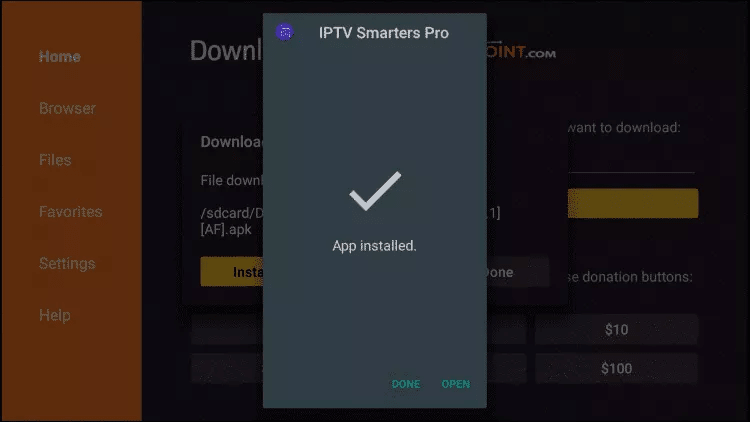
Installer IPTV – étape 1

Étape 3 : Envoyez-nous l'adresse MAC par WhatsApp, e-mail ou chat.

Étape 4 : Après une minute, redémarrez la TV et ouvrez l'application.

Installer l'IPTV sur IBO Player (Smart TV, Android TV, Fire TV)

Étape 1 : Installez IBO Player (ou IBO Player Pro) depuis la boutique d'applications de votre TV Samsung, LG ou Android TV, ou depuis l'Amazon Appstore sur votre Fire TV Stick.

Étape 2 : Ouvrez l'application. L'écran d'accueil affiche votre adresse MAC et votre Device Key.

Étape 3 : Envoyez-nous l'adresse MAC et le Device Key par WhatsApp, e-mail ou chat.

Étape 4 : Nous chargeons votre playlist IPTV (M3U ou Xtream Codes) sur votre IBO Player de notre côté. Vous n'avez rien à saisir.

Étape 5 : Redémarrez IBO Player. Vos chaînes, films et séries apparaissent automatiquement. Si la playlist ne se charge pas, fermez l'application et rouvrez-la après une minute.

Installer IPTV Smarters Pro sur le Fire TV Stick (étape par étape)

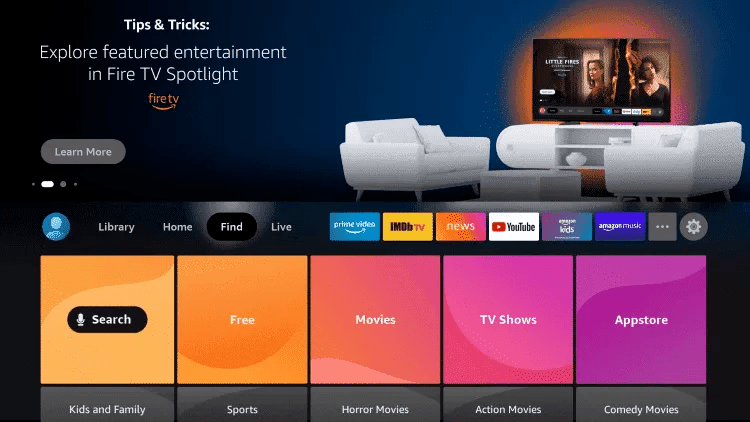
1: Depuis l'écran d'accueil de votre appareil, allez sur l'option Rechercher.
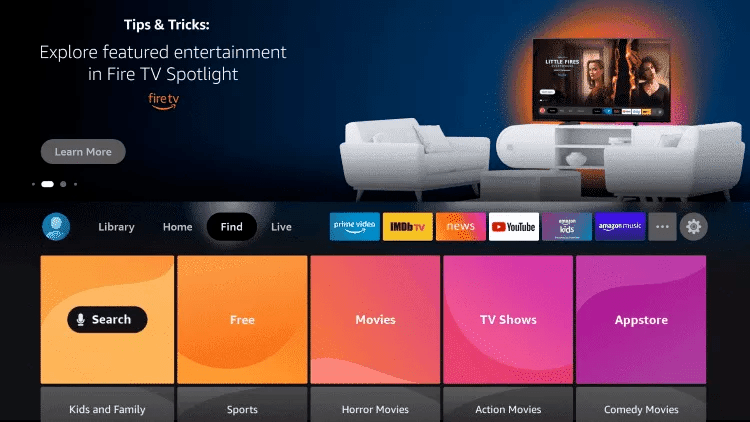
Installer IPTV Smarters Pro sur le Fire TV Stick – étape 1

2. Cliquez sur Rechercher.

Installer IPTV Smarters Pro sur le Fire TV Stick – étape 2

3. Trouvez et sélectionnez Downloader.
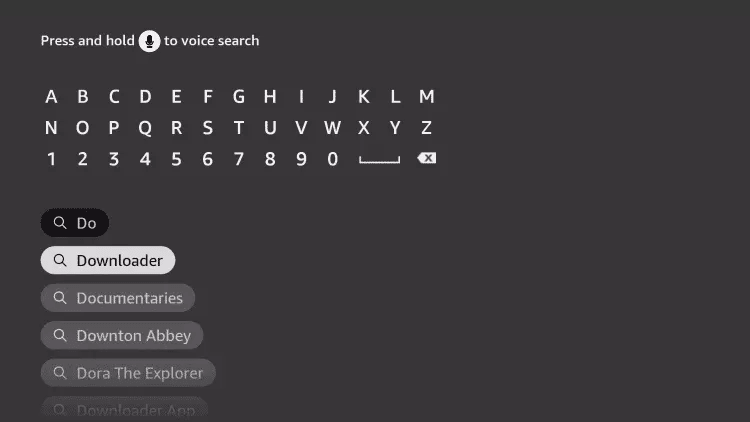
Installer IPTV Smarters Pro sur le Fire TV Stick – étape 3

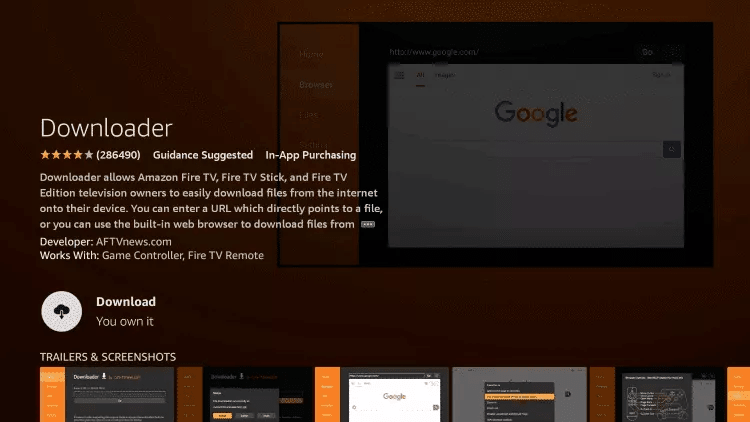
4. Choisissez l'application Downloader.
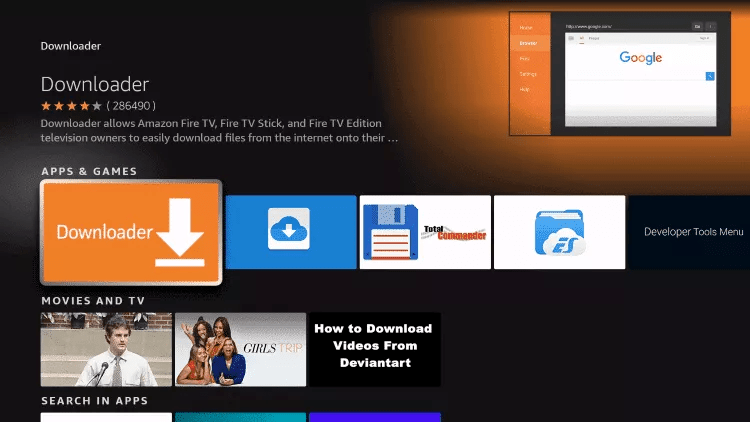
Installer IPTV Smarters Pro sur le Fire TV Stick – étape 4

5. Cliquez sur Télécharger.

Installer IPTV Smarters Pro sur le Fire TV Stick – étape 5

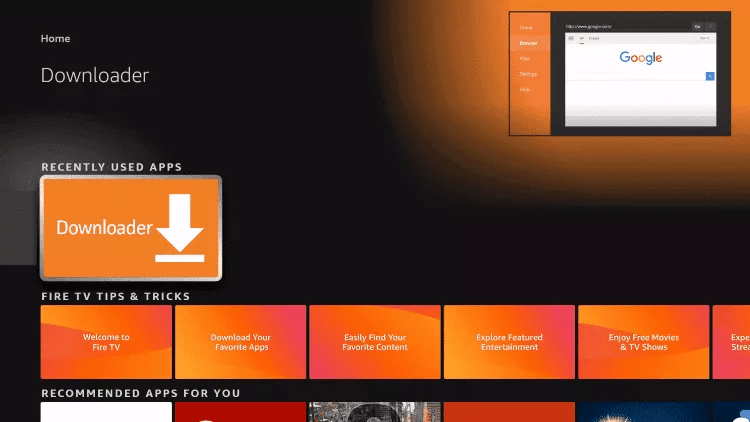
6. Une fois l'installation terminée, cliquez sur Ouvrir.
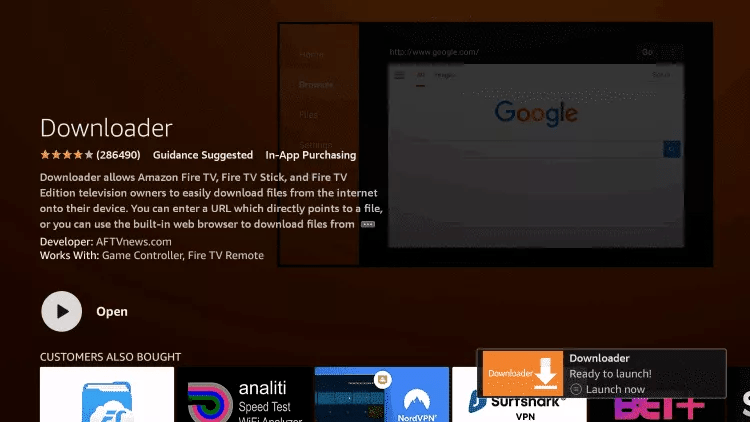
Installer IPTV Smarters Pro sur le Fire TV Stick – étape 6

7. Revenez à l'écran d'accueil et ouvrez les Paramètres.
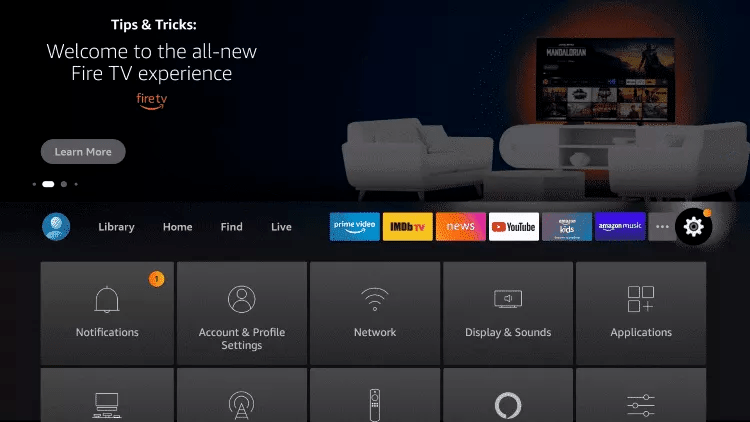
Installer IPTV Smarters Pro sur le Fire TV Stick – étape 7

8. Cliquez sur Mon Fire TV.

Installer IPTV Smarters Pro sur le Fire TV Stick – étape 8

9. Choisissez Options pour les développeurs.
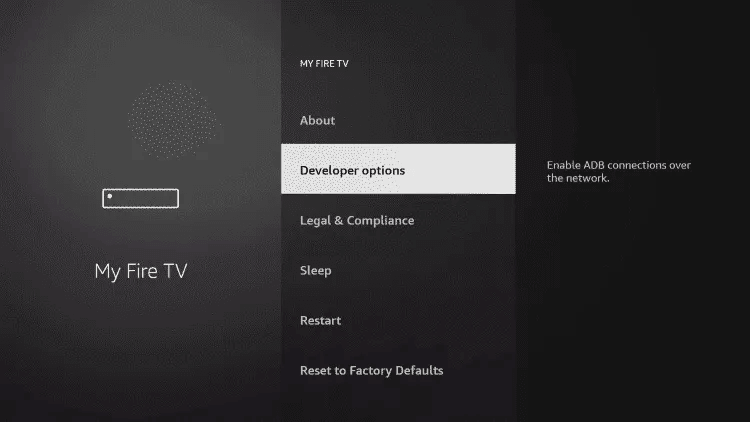
Installer IPTV Smarters Pro sur le Fire TV Stick – étape 9

10. Cliquez sur Installer des applications inconnues.

Installer IPTV Smarters Pro sur le Fire TV Stick – étape 10

11. Trouvez l'application Downloader et cliquez dessus.

Installer IPTV Smarters Pro sur le Fire TV Stick – étape 11

12. Cela autorise les sources inconnues pour Downloader et permet le téléchargement sur votre appareil.
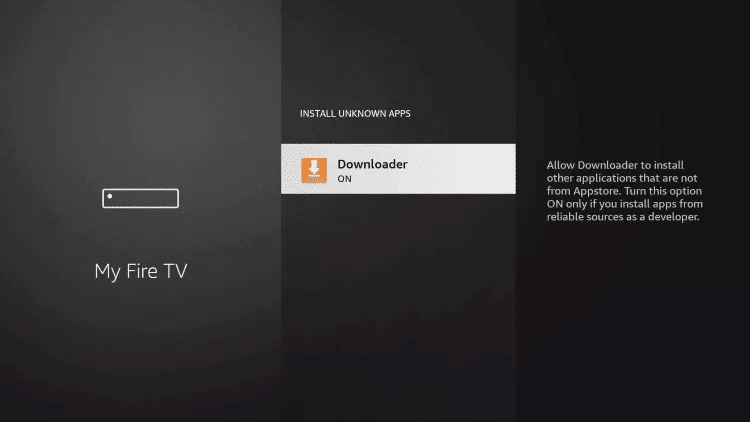
Installer IPTV Smarters Pro sur le Fire TV Stick – étape 12

13. Lancez Downloader.

Installer IPTV Smarters Pro sur le Fire TV Stick – étape 13

14. Cliquez sur Autoriser.

Installer IPTV Smarters Pro sur le Fire TV Stick – étape 14

15. Cliquez sur OK.

Installer IPTV Smarters Pro sur le Fire TV Stick – étape 15

16. Saisissez exactement cette URL : https://www.iptvsmarters.com/smarters.apk

puis cliquez sur Go.

Installer IPTV Smarters Pro sur le Fire TV Stick – étape 16

17. Attendez la fin du téléchargement.

Installer IPTV Smarters Pro sur le Fire TV Stick – étape 17

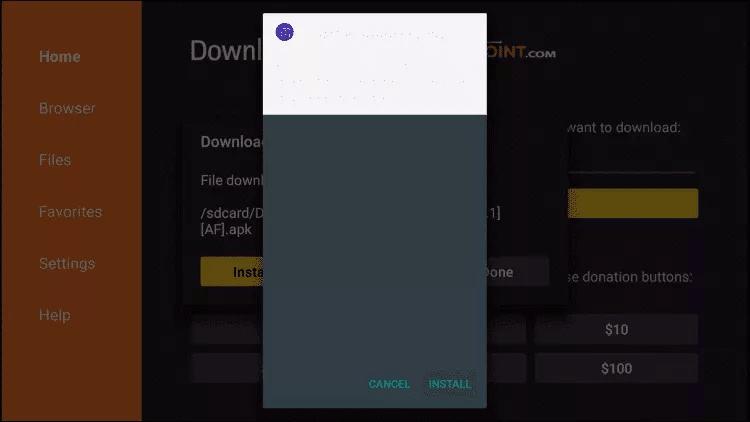
18. Cliquez sur Installer.

Installer IPTV Smarters Pro sur le Fire TV Stick – étape 18

19. Cliquez sur Terminé.

Installer IPTV Smarters Pro sur le Fire TV Stick – étape 19

20. Ouvrez IPTV Smarters, puis sélectionnez « Connect to Xtream Codes API ».

21. Saisissez les identifiants que nous vous envoyons par WhatsApp, e-mail ou chat

Alternative : installer TiviMate sur le Fire TV Stick

1. Saisissez exactement cette URL : https://tivimates.com/tiviapk

puis cliquez sur Go.

Installer IPTV Smarters Pro sur le Fire TV Stick – étape 20

2. Attendez la fin du téléchargement.

Installer IPTV Smarters Pro sur le Fire TV Stick – étape 21

Attendez la fin du téléchargement.

3. Cliquez sur Installer, puis ouvrez l'application une fois l'installation terminée.

4. Cliquez sur « Add a playlist » puis choisissez « Xtream Codes »

5. Saisissez les identifiants que nous vous envoyons par WhatsApp, e-mail ou chat.

Installer l'IPTV sur iPhone et iPad avec IPTV Smarters Player

Étape 1 : Téléchargez l'application IPTV Smarters depuis l'App Store via ce lien :
https://apps.apple.com/in/app/smarters-player-lite/id1628995509

ou cherchez-la directement dans l'App Store.

Installez l'application sur votre appareil iOS.

Étape 2 : Ouvrez l'application et saisissez les identifiants.

Installer IPTV – étape 1

Étape 3 : Saisissez les identifiants que nous vous envoyons après l'achat de votre abonnement.

Cliquez sur « ADD USER » pour continuer.

Étape 4 : Patientez quelques secondes.

Étape 5 : Cliquez sur l'icône « Live TV » (flèche rouge sur l'image).
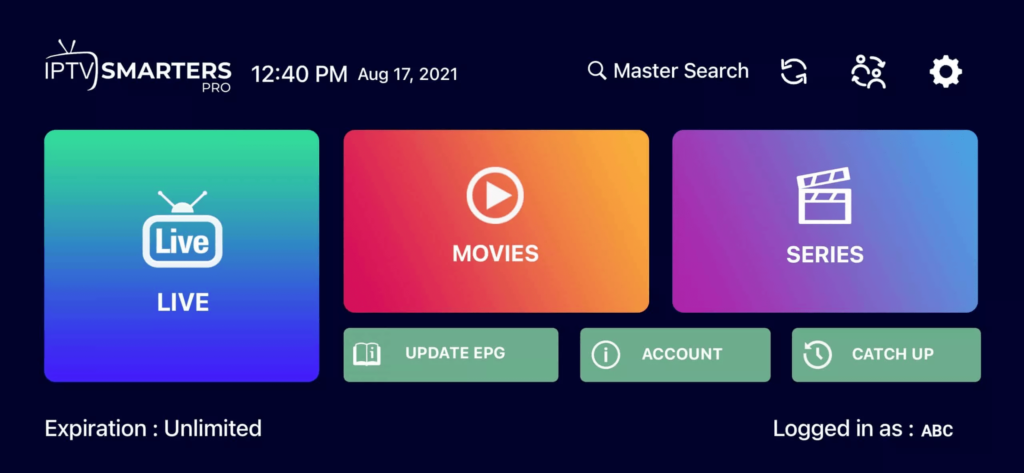
Installer IPTV – étape 2

Étape 6 : Sélectionnez le groupe de chaînes que vous voulez regarder.

Étape 7 : Cliquez sur le nom de la chaîne, puis double-cliquez sur le petit écran pour passer en plein écran.

Étape 8 : Pour l'EPG, aucune URL à saisir : cliquez simplement sur « Install EPG ».

Installer l'IPTV sur Android avec IPTV Smarters Pro

Étape 1 : Téléchargez l'application IPTV Smarters via ce lien : https://www.iptvsmarters.com/smarters.apk
Étape 2 : Ouvrez l'application et saisissez les identifiants.

Installer IPTV – étape 1

Étape 3 : Saisissez les identifiants que nous vous envoyons après l'achat de votre abonnement.

Cliquez sur « ADD USER » pour continuer.

Étape 4 : Patientez quelques secondes.

Étape 5 : Cliquez sur l'icône « Live TV » (flèche rouge sur l'image).

Installer IPTV – étape 2

Étape 6 : Sélectionnez le groupe de chaînes que vous voulez regarder.

Étape 7 : Cliquez sur le nom de la chaîne, puis double-cliquez sur le petit écran pour passer en plein écran.

Étape 1 : Envoyez-nous l'adresse MAC de votre MAG box par WhatsApp, e-mail ou chat.

Étape 2 : Après le paiement, nous vous envoyons le lien du portail.

Windows : installer IPTV Smarters

Téléchargez l'application IPTV Smarters via ce lien : https://www.iptvsmarters.com/download?download=windows

Mac : installer IPTV Smarters

Téléchargez l'application IPTV Smarters via ce lien : https://www.iptvsmarters.com/download?download=mac

Pay your IPTV subscription with PayPal
Veuillez remplir le formulaire ci-dessous. Une fois envoyé, vous recevrez un e-mail avec les détails pour finaliser votre paiement PayPal
Merci pour votre commande !
Votre numéro de commande : #1000250

#1000250 Envoyez-nous votre numéro de commande par WhatsApp et nous vous y transmettrons vos identifiants. Notre numéro WhatsApp : +44 7822 000512 N’oubliez pas de vérifier vos e-mails, nous vous y écrivons

Pay your IPTV subscription with PayPal
Veuillez remplir le formulaire ci-dessous. Une fois envoyé, vous recevrez un e-mail avec les détails pour finaliser votre paiement PayPal
Merci pour votre commande !
Votre numéro de commande : #1000120

#1000120 Envoyez-nous votre numéro de commande par WhatsApp et nous vous y transmettrons vos identifiants. Notre numéro WhatsApp : +44 7822 000512 N’oubliez pas de vérifier vos e-mails, nous vous y écrivons

Merci pour votre commande !
Votre numéro de commande : #100089

#100089 Envoyez-nous votre numéro de commande par WhatsApp et nous vous y transmettrons vos identifiants. Notre numéro WhatsApp : +44 7822 000512 N’oubliez pas de vérifier vos e-mails, nous vous y écrivons

Pay your IPTV subscription with PayPal
Veuillez remplir le formulaire ci-dessous. Une fois envoyé, vous recevrez un e-mail avec les détails pour finaliser votre paiement PayPal
Pay your IPTV subscription with PayPal
Veuillez remplir le formulaire ci-dessous. Une fois envoyé, vous recevrez un e-mail avec les détails pour finaliser votre paiement PayPal
Merci pour votre commande !
Votre numéro de commande : #100049

#100049 Envoyez-nous votre numéro de commande par WhatsApp et nous vous y transmettrons vos identifiants. Notre numéro WhatsApp : +44 7822 000512 N’oubliez pas de vérifier vos e-mails, nous vous y écrivons

Merci pour votre commande !
Votre numéro de commande : #100039

#100039 Envoyez-nous votre numéro de commande par WhatsApp et nous vous y transmettrons vos identifiants. Notre numéro WhatsApp : +44 7822 000512 N’oubliez pas de vérifier vos e-mails, nous vous y écrivons

Pay your IPTV subscription with PayPal
Veuillez remplir le formulaire ci-dessous. Une fois envoyé, vous recevrez un e-mail avec les détails pour finaliser votre paiement PayPal
Merci pour votre commande !
Votre numéro de commande : #100029

#100029 Envoyez-nous votre numéro de commande par WhatsApp et nous vous y transmettrons vos identifiants. Notre numéro WhatsApp : +44 7822 000512 N’oubliez pas de vérifier vos e-mails, nous vous y écrivons

Pay your IPTV subscription with PayPal
Veuillez remplir le formulaire ci-dessous. Une fois envoyé, vous recevrez un e-mail avec les détails pour finaliser votre paiement PayPal
Merci pour votre commande !
Votre numéro de commande : #100013

#100013 Envoyez-nous votre numéro de commande par WhatsApp et nous vous y transmettrons vos identifiants. Notre numéro WhatsApp : +44 7822 000512 N’oubliez pas de vérifier vos e-mails, nous vous y écrivons

Pay your IPTV subscription with PayPal
Veuillez remplir le formulaire ci-dessous. Une fois envoyé, vous recevrez un e-mail avec les détails pour finaliser votre paiement PayPal